I. Thiết Lập Mạng Lưới Cơ Bản (Network)
ZEROSWITCH hoạt động trên nguyên tắc **mạng lưới độc lập**. Chỉ các thiết bị chia sẻ cùng một **Network ID** mới có thể nhìn thấy và kết nối P2P với nhau, tạo thành một mạng ảo riêng biệt.
A. Tạo Network ID
-
Đăng nhập vào **Management Console**:
Truy cập vào bảng điều khiển web của ZEROSWITCH.
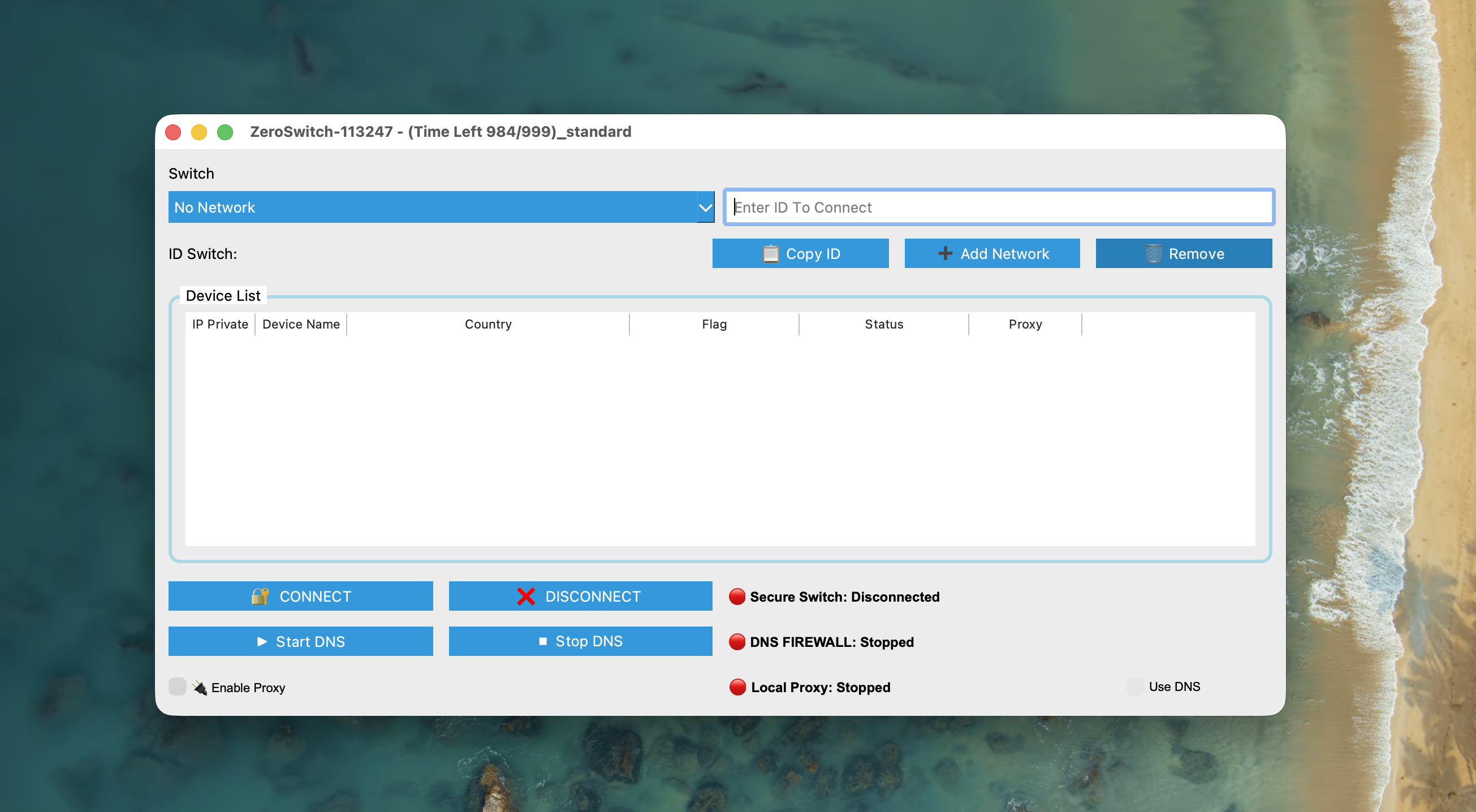
Hình 1: Giao diện hệ thống. -
Tạo ID Mạng Mới:
Nhấn vào nút **"Add Network"** (Tạo Mạng Mới). Nhập tên cho Network bạn muốn tạo. Hệ thống sẽ tự động tạo ra một chuỗi ký tự duy nhất, đó chính là Network ID của bạn.
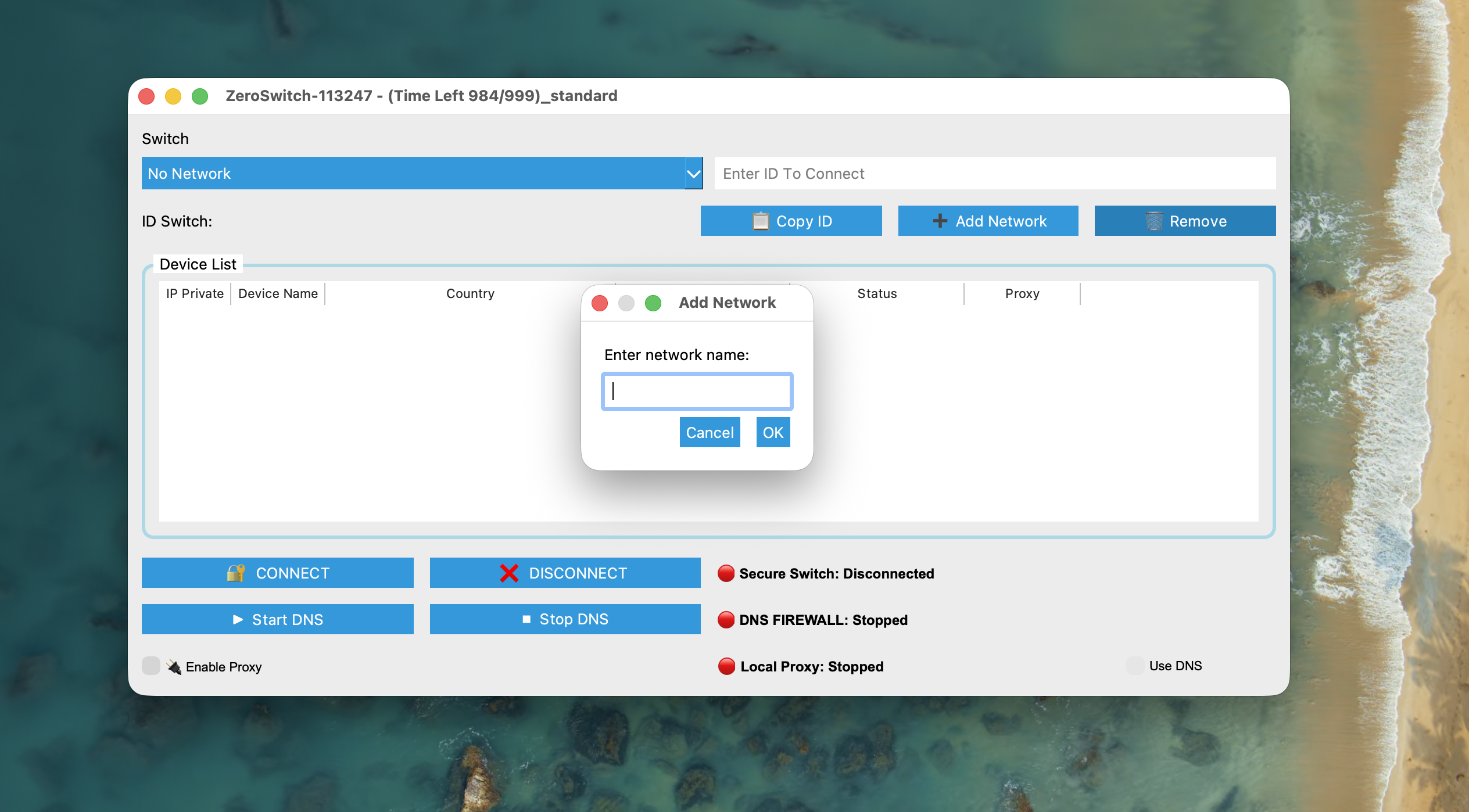
Hình 2: Tạo Network. -
Sao chép Network ID:
Sao chép chuỗi Network ID đã được tạo. Bạn sẽ cần chuỗi này để kết nối các thiết bị khác.
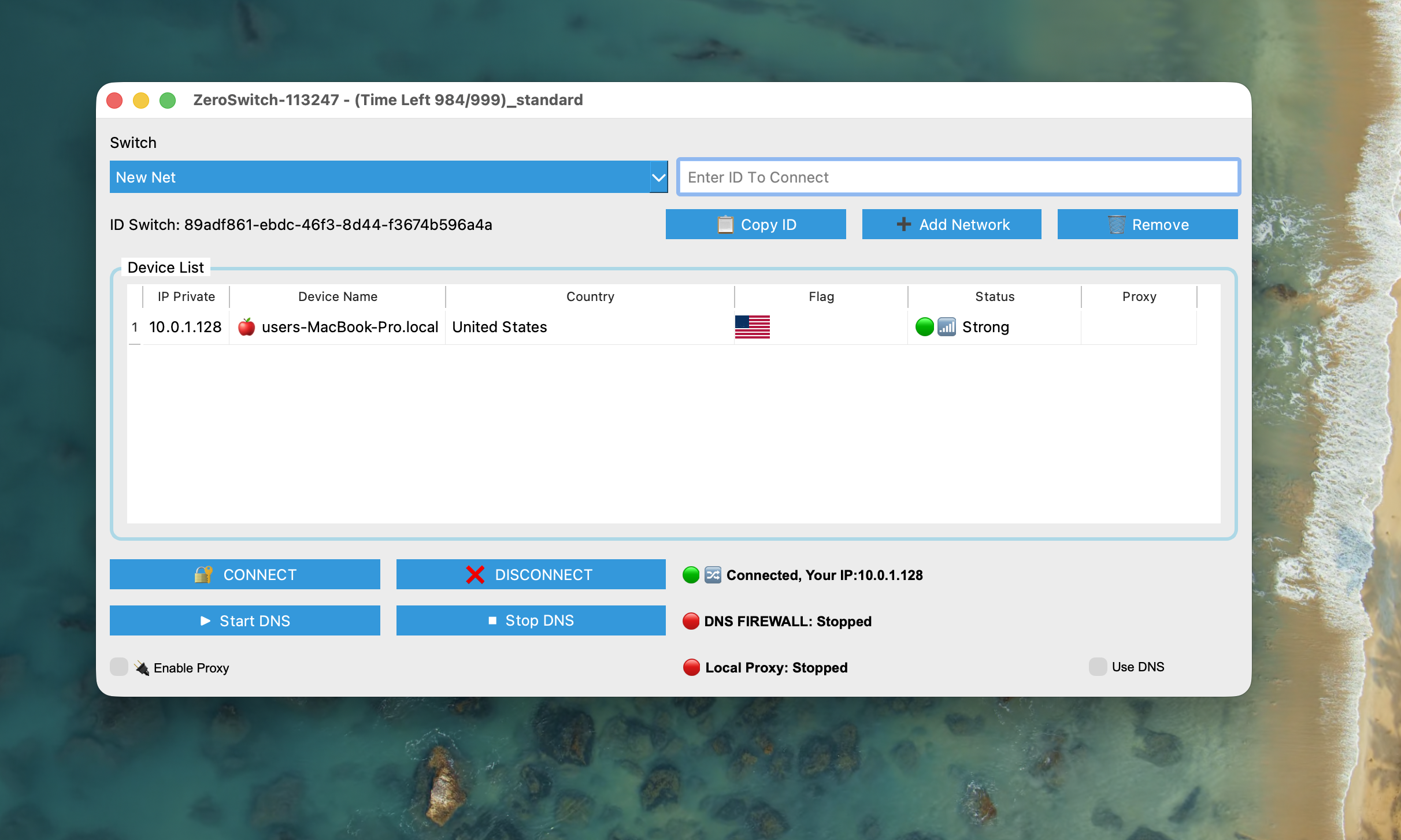
Hình 3: Tạo Network Thành Công.
B. Kết Nối Thiết Bị (Node)
-
Cài đặt ZEROSWITCH Connector:
Tải xuống và cài đặt ứng dụng ZEROSWITCH Connector trên tất cả các thiết bị bạn muốn kết nối (PC, Laptop, Server, Mobile).
-
Nhập Network ID:
Mở ứng dụng Connector, dán Network ID đã sao chép ở bước trước vào ô yêu cầu và nhấn **Connect** (Kết nối).
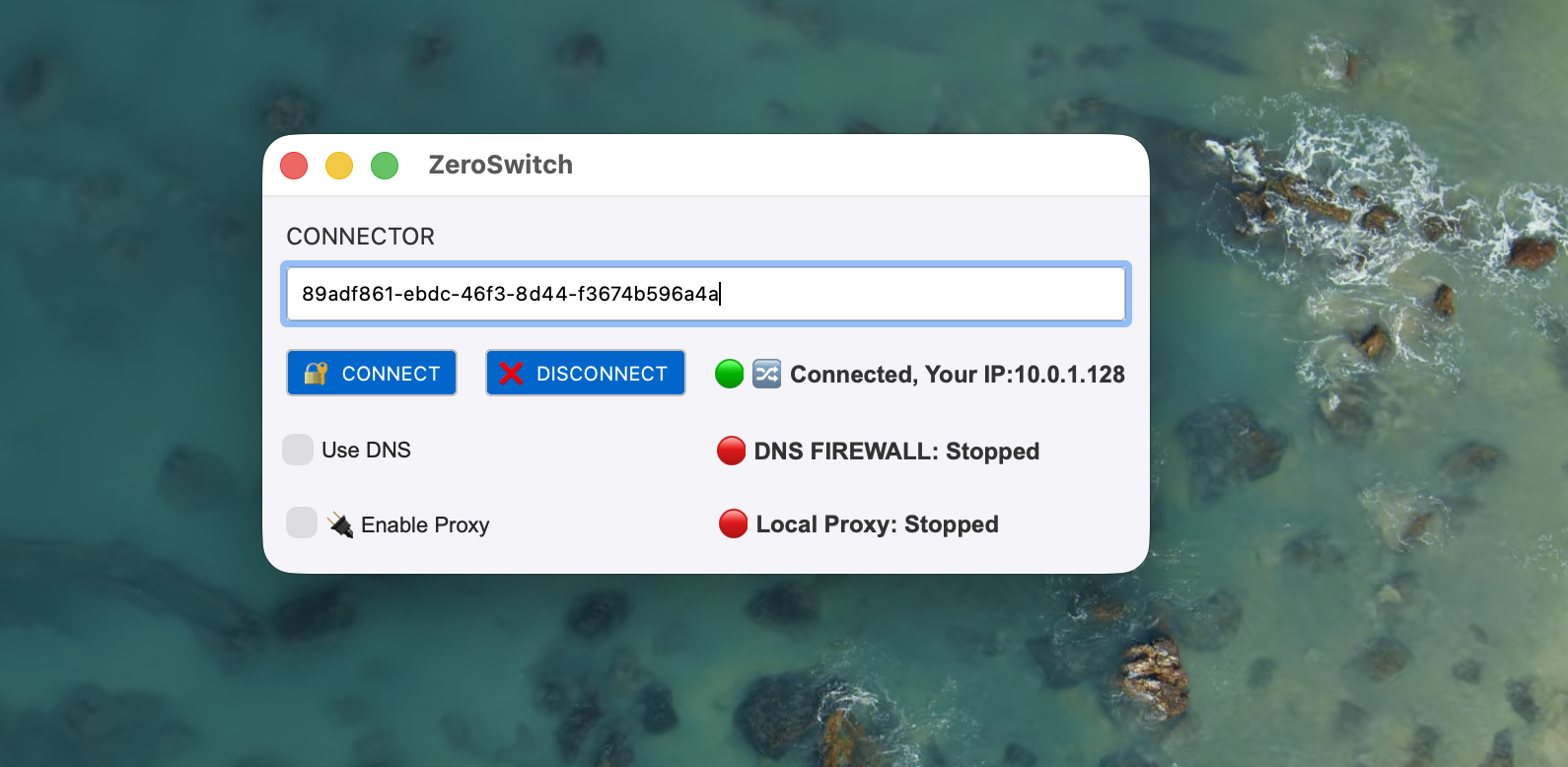
Hình 4: Tạo kết nối từ thiết bị dến Switch Thành Công. -
Xác nhận Kết nối Mesh P2P:
Sau khi kết nối thành công, thiết bị sẽ xuất hiện trong danh sách các **Node** trong Console và được gán một địa chỉ IP nội bộ. Lặp lại bước này cho tất cả các thiết bị. Chúng sẽ tự động thiết lập kết nối **P2P Mesh** với nhau.
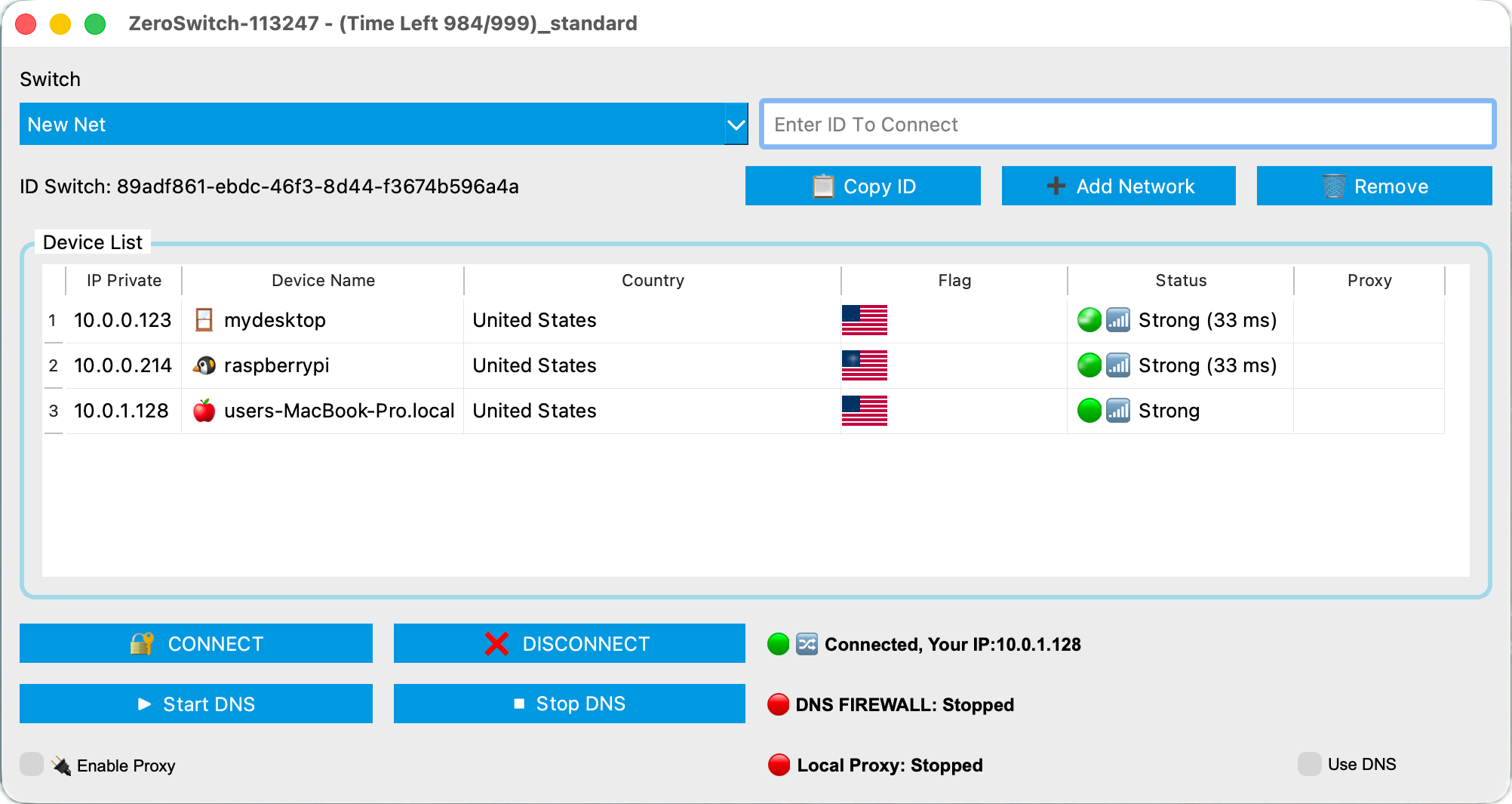
Hình 4: Tạo kết nối từ thiết bị dến Switch Thành Công. **Lưu ý:** Chỉ các thiết bị trong cùng Network ID mới có thể kết nối được với nhau, tạo thành một mạng lưới độc lập và an toàn. -
Test Remote Desktop đến máy Window 10.0.0.123 để kiểm tra kết nối P2P thành công:
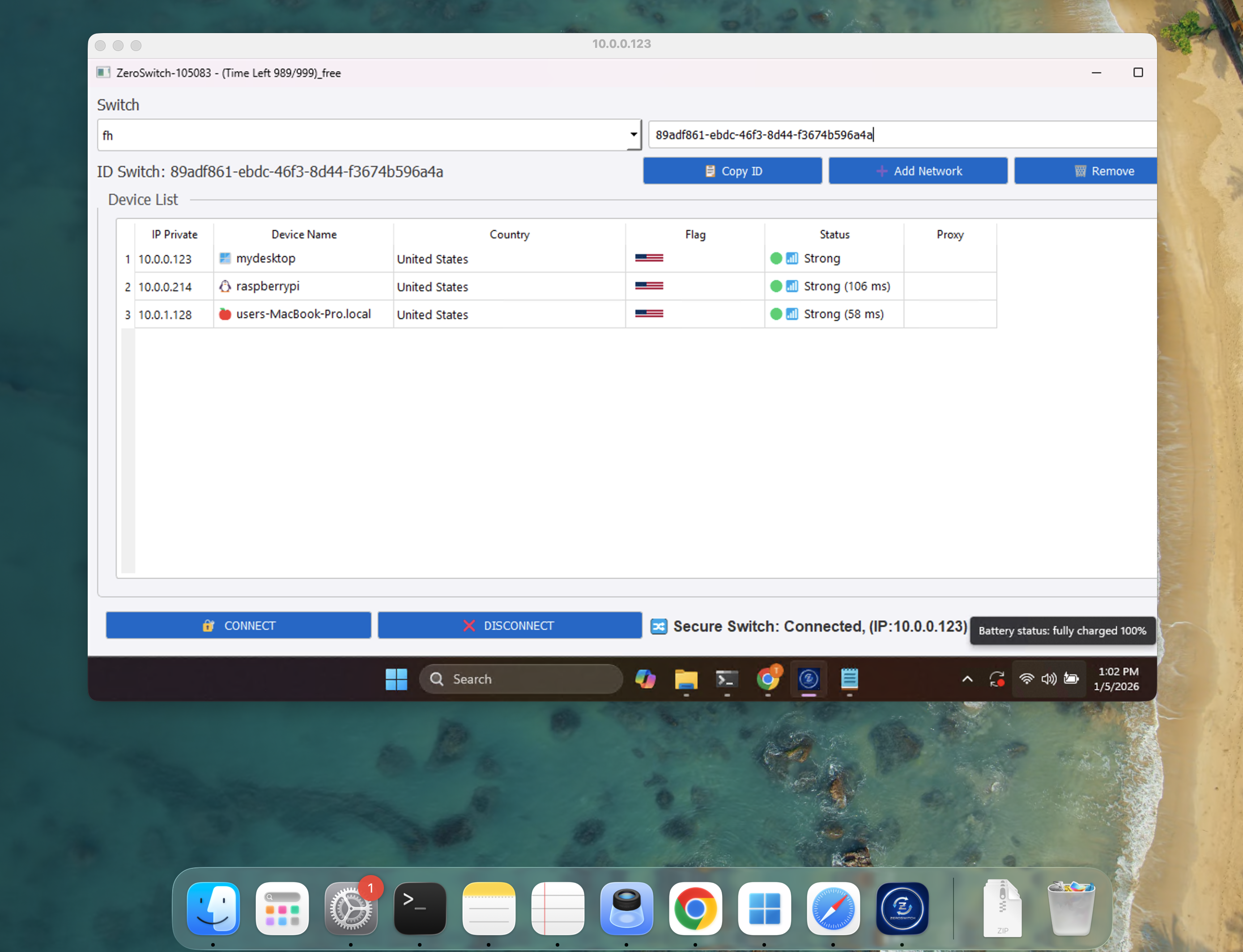
Hình 5: Tạo kết nối RDP Thành Công.
II. Kích Hoạt DNS Firewall
Kích hoạt DNS Firewall để kiểm soát và bảo mật các truy vấn DNS, chủ động chặn quảng cáo, mã độc (**malware**) và các trang web theo dõi (**tracking site**).
C. Cấu Hình Bảo Mật DNS
-
Chọn Network cần kích hoạt tính năng DNS Firewall. (Mỗi Network sẽ có 1 private DNS Firewall riêng, tồn tại cùng network đó.):
Trong Console, chọn Network ID mà bạn muốn áp dụng.
-
Nhấn button START DNS, hệ thống sẽ tiến hành tạo mới 1 DNS FIREWALL.
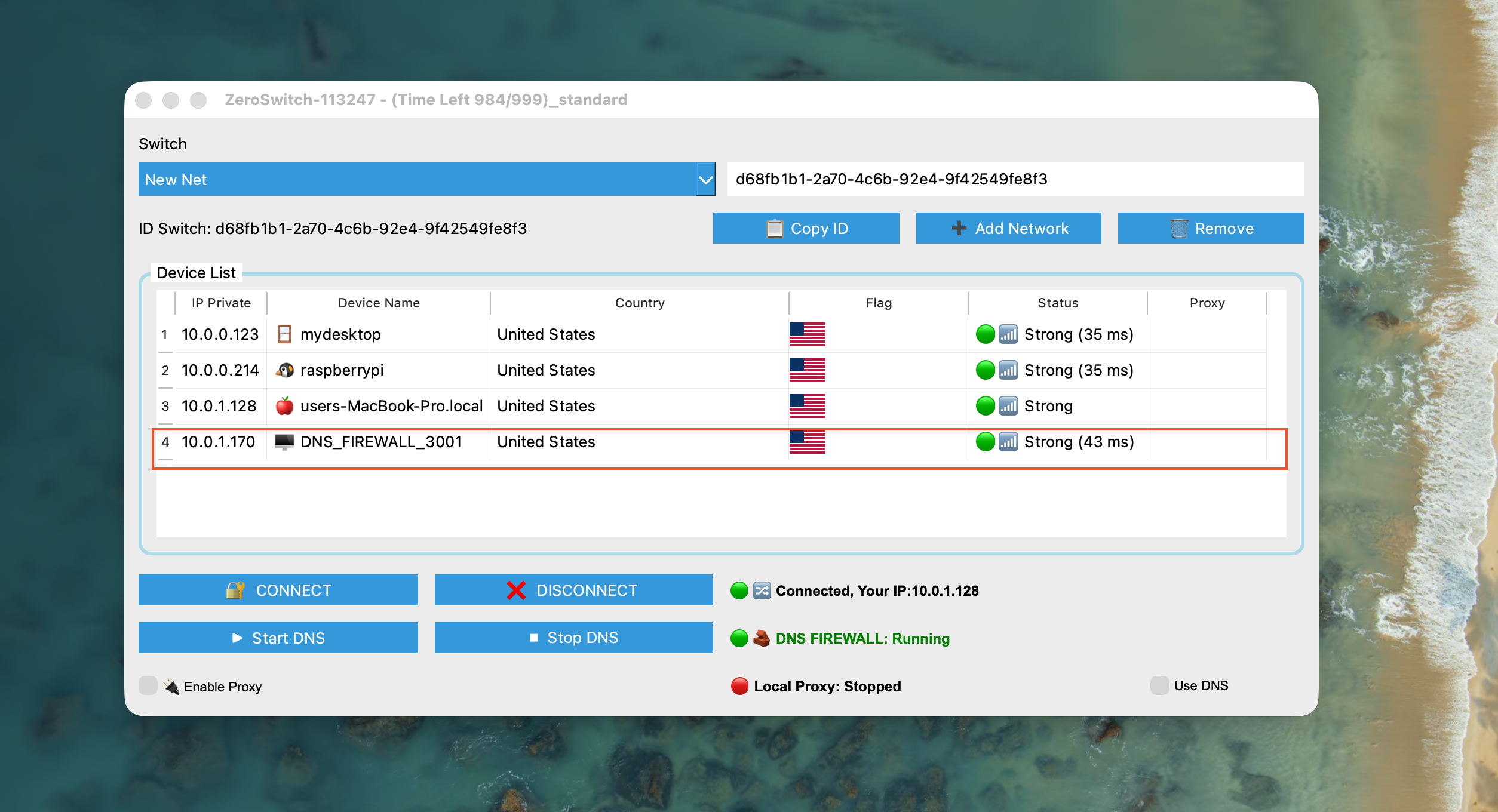
Hình 6: Kích hoạt DNS Firewall -
Kích hoạt và Tùy chỉnh Bộ lọc:
Bật chức năng này (Start DNS Firewall). Tích chọn USE DNS để tiến hành thay đổi DNS trên máy của bạn dùng DNS FIREWALL. Uncheck để xóa
- Chặn Ads/Tracking Site: Hệ thống sẽ tiến hành kích hoạt bộ Rules ngăn chặn các máy chủ quảng cáo và theo dõi.
- Chặn Malware/Botnet/Ransomware:Chặn các kết nối đến Server của Virus/Malware và Ransomware hay APT.
III. Cấu Hình Proxy Sharing
Sử dụng tính năng này để định tuyến lưu lượng truy cập Internet của các thiết bị khác qua một Node an toàn (ví dụ: máy tính ở nhà) khi bạn đang sử dụng mạng WiFi công cộng không tin cậy.
D. Chia sẻ và Sử dụng Proxy
-
Bật Proxy trên Node nguồn (Server):
Trên thiết bị có kết nối Internet ổn định và bảo mật mà bạn muốn chia sẻ (ví dụ: PC văn phòng), mở ứng dụng Connector và bật Enable Proxy Sharing.
-
Thiết lập Gateway trên Node Client:
Trên thiết bị cần sử dụng Proxy (ví dụ: Laptop đang dùng WiFi quán cà phê), mở Connector và vào mục **Network Settings** (Cài đặt Mạng).
-
Chọn Proxy Node:
Trong tùy chọn **Internet Gateway**, chọn tên thiết bị Proxy Node mà bạn vừa kích hoạt chia sẻ từ danh sách các Node trong mạng.
-
Xác nhận Định tuyến:
Nhấn **Áp dụng**. Lưu lượng truy cập của Node Client giờ đây sẽ đi qua đường hầm ZEROSWITCH đến Node nguồn trước khi ra Internet, bảo đảm tính riêng tư và an toàn.